📊 Facebook/Meta Pixel to narzędzie analityczne, które umożliwia śledzenie aktywności użytkowników na Twojej stronie internetowej oraz mierzenie skuteczności reklam na Facebooku.
W tym poradniku krok po kroku pokażemy Ci, jak utworzyć własny kod Facebook/Meta Pixel i prawidłowo wdrożyć go na swojej stronie.
Czym jest Facebook Pixel?
Facebook Pixel to fragment kodu JavaScript, który umieszczasz na swojej stronie internetowej. Dzięki niemu możesz:
Śledzić konwersje z reklam na Facebooku
Optymalizować reklamy pod kątem określonych działań
Budować grupy odbiorców do przyszłych reklam
Wykorzystywać remarketing do osób, które już wchodziły w interakcję z Twoją stroną
Jak utworzyć Facebook Pixel?
Krok 1: Zaloguj się do Facebook Business Manager
Wskazówka
Jeśli nie masz jeszcze konta Business Manager, możesz je utworzyć na stronie business.facebook.com
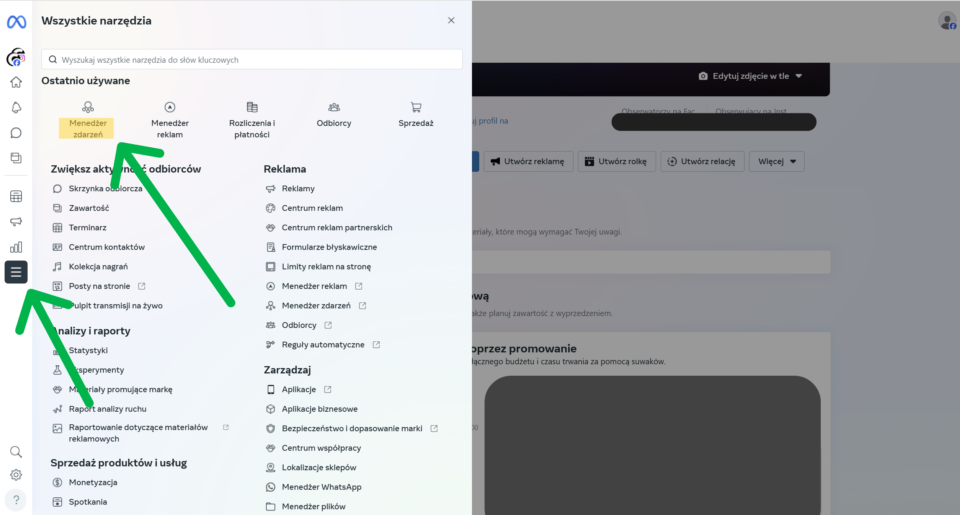
Krok 2: Przejdź do Menedżera Zdarzeń
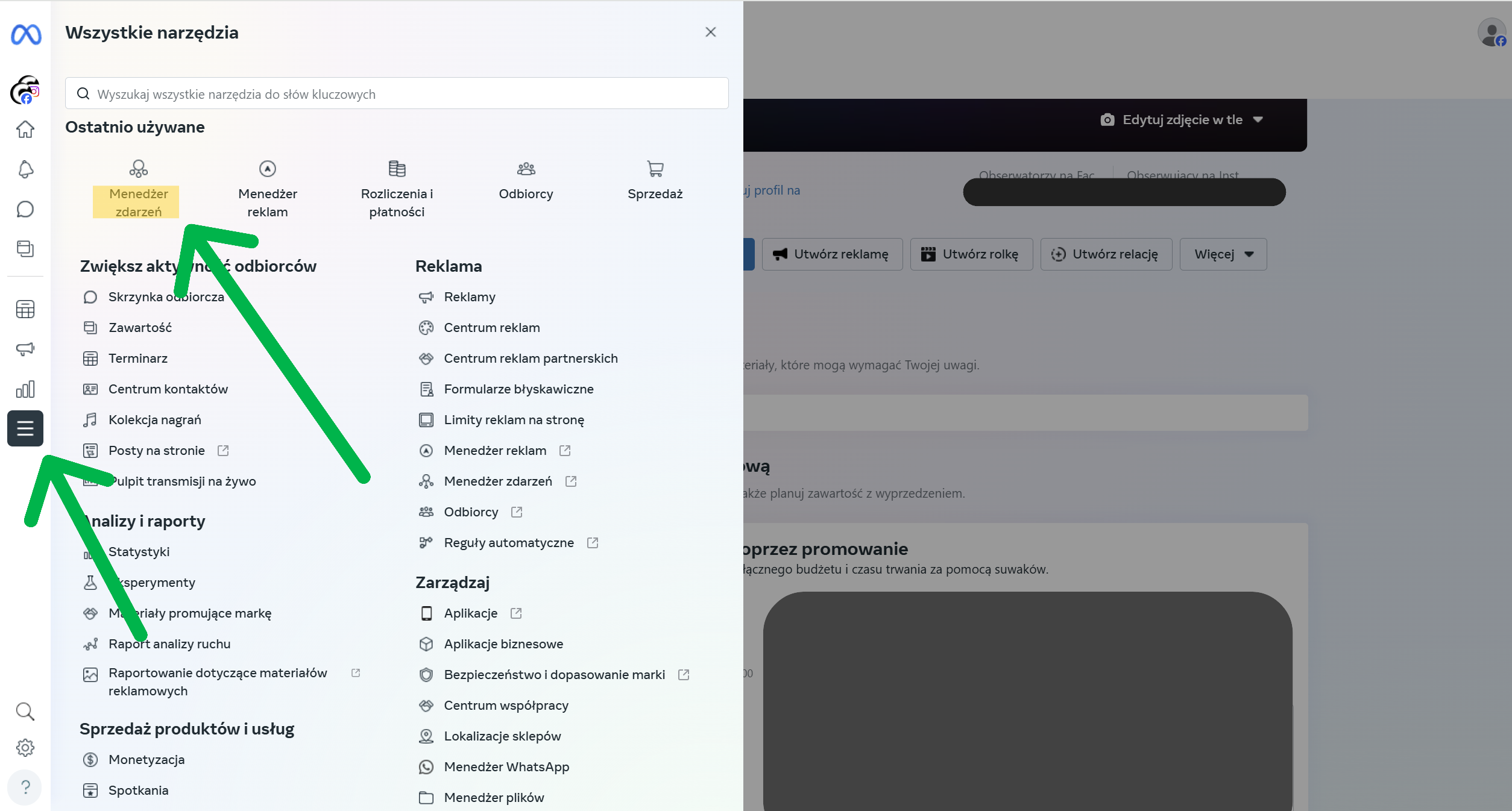
➡️ Po zalogowaniu się do konta Facebook Business kliknij ikonę menu (tzw. „hamburger”) w lewym górnym rogu, a następnie wybierz opcję „Menedżer zdarzeń”.
Krok 3: Utwórz nowy Pixel
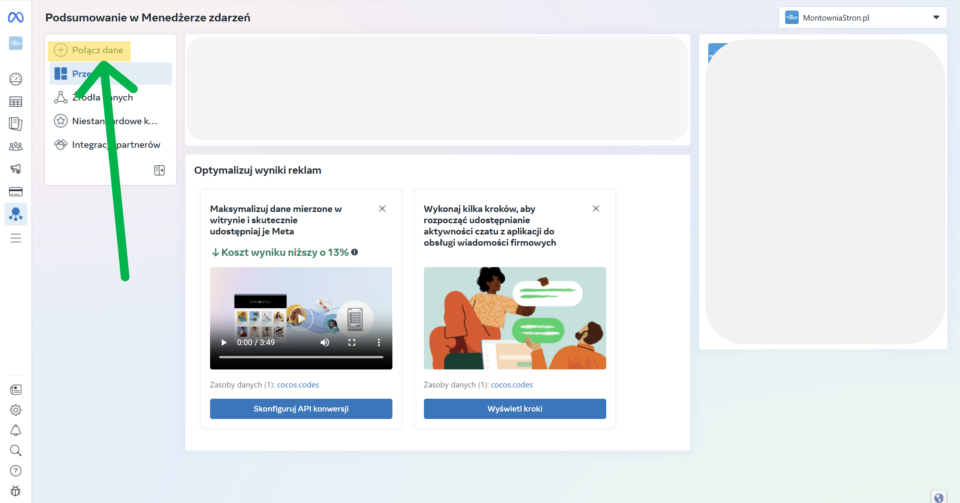
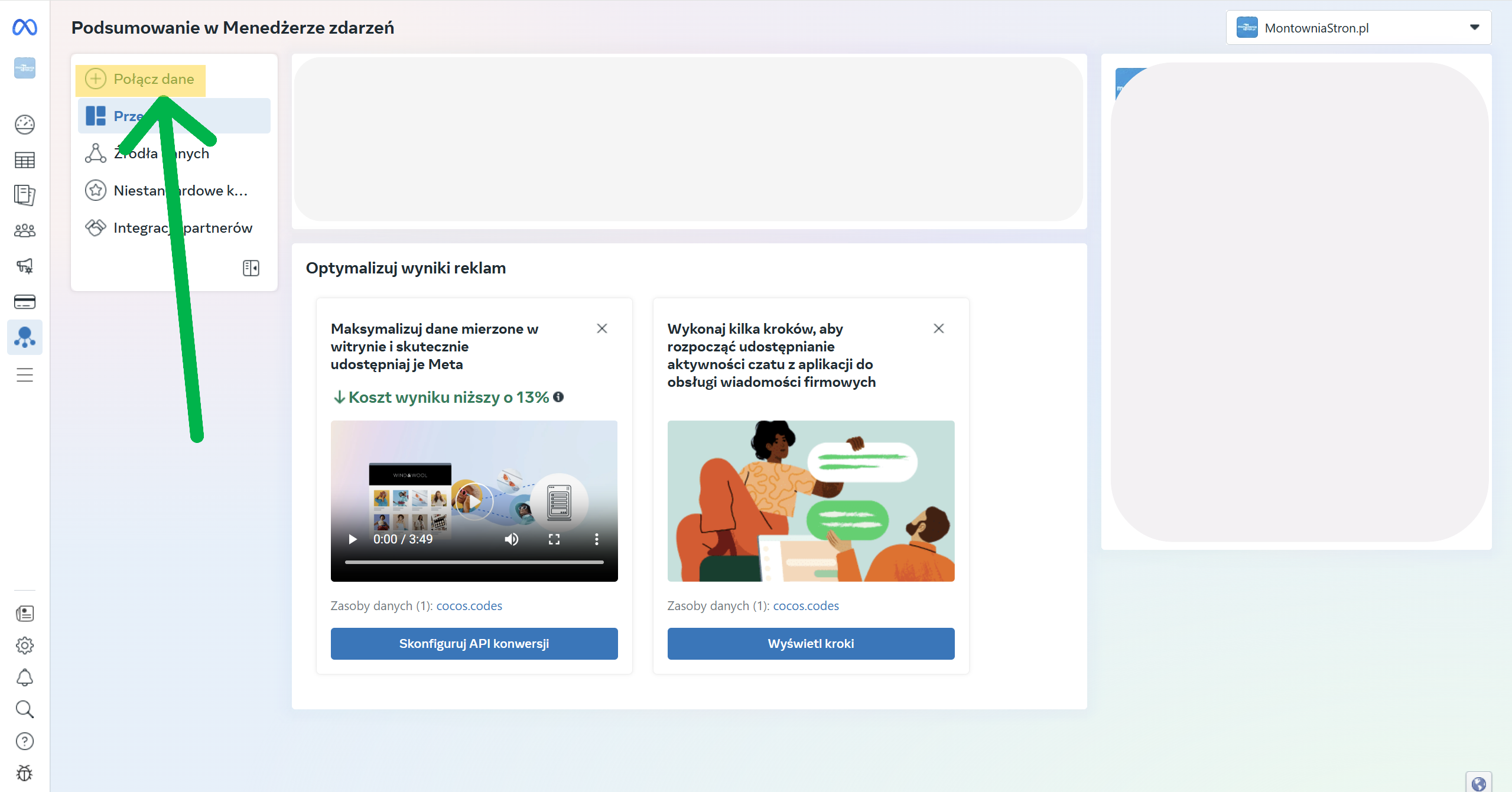
W Menedżerze zdarzeń kliknij zielony ✅ przycisk „Połącz dane”
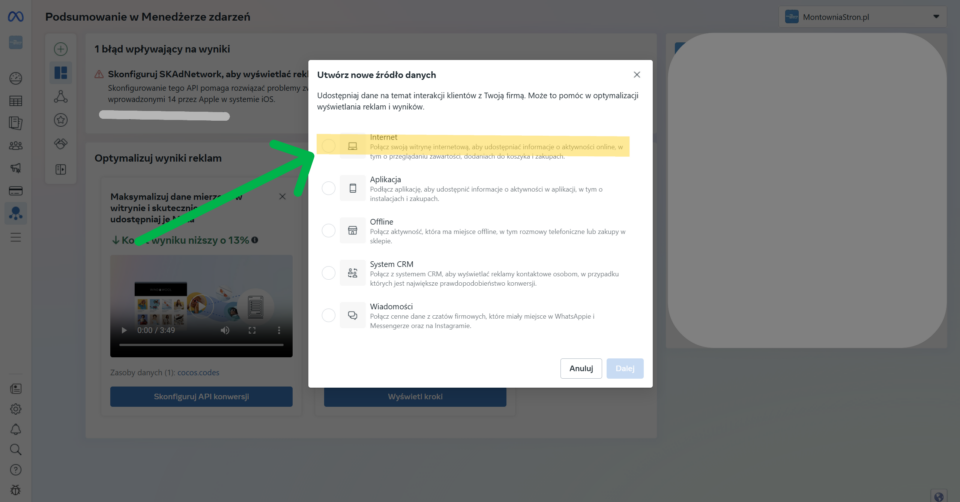
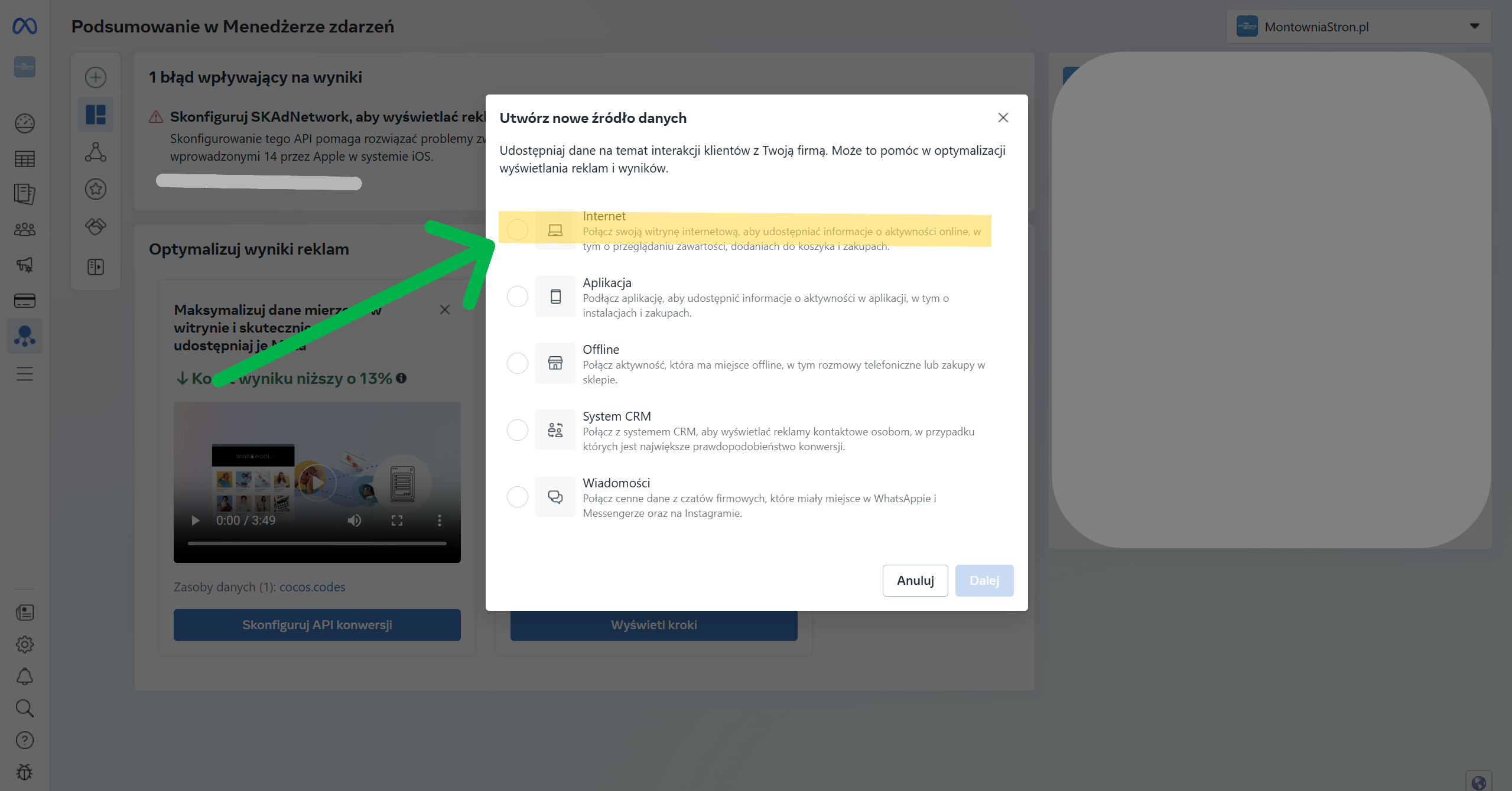
W nowym oknie wybierz opcję 🌐 „Internet”, a następnie kliknij „Dalej”.
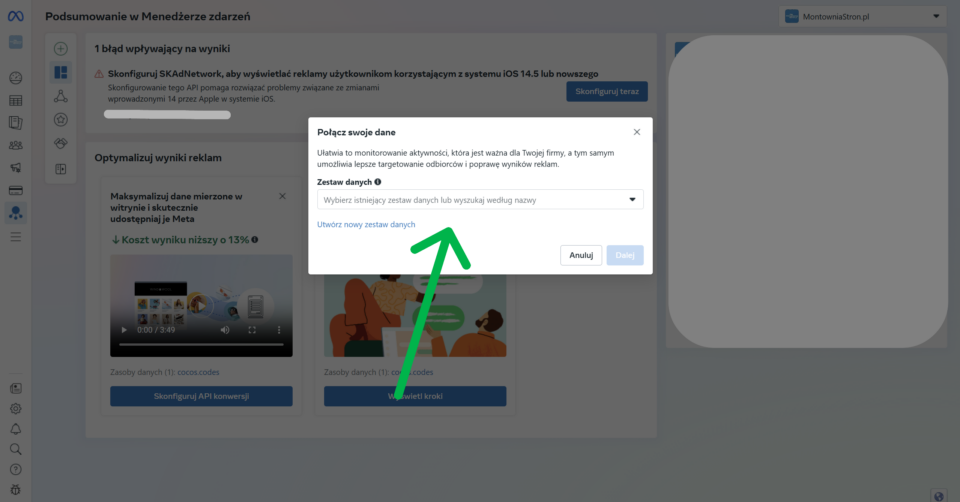
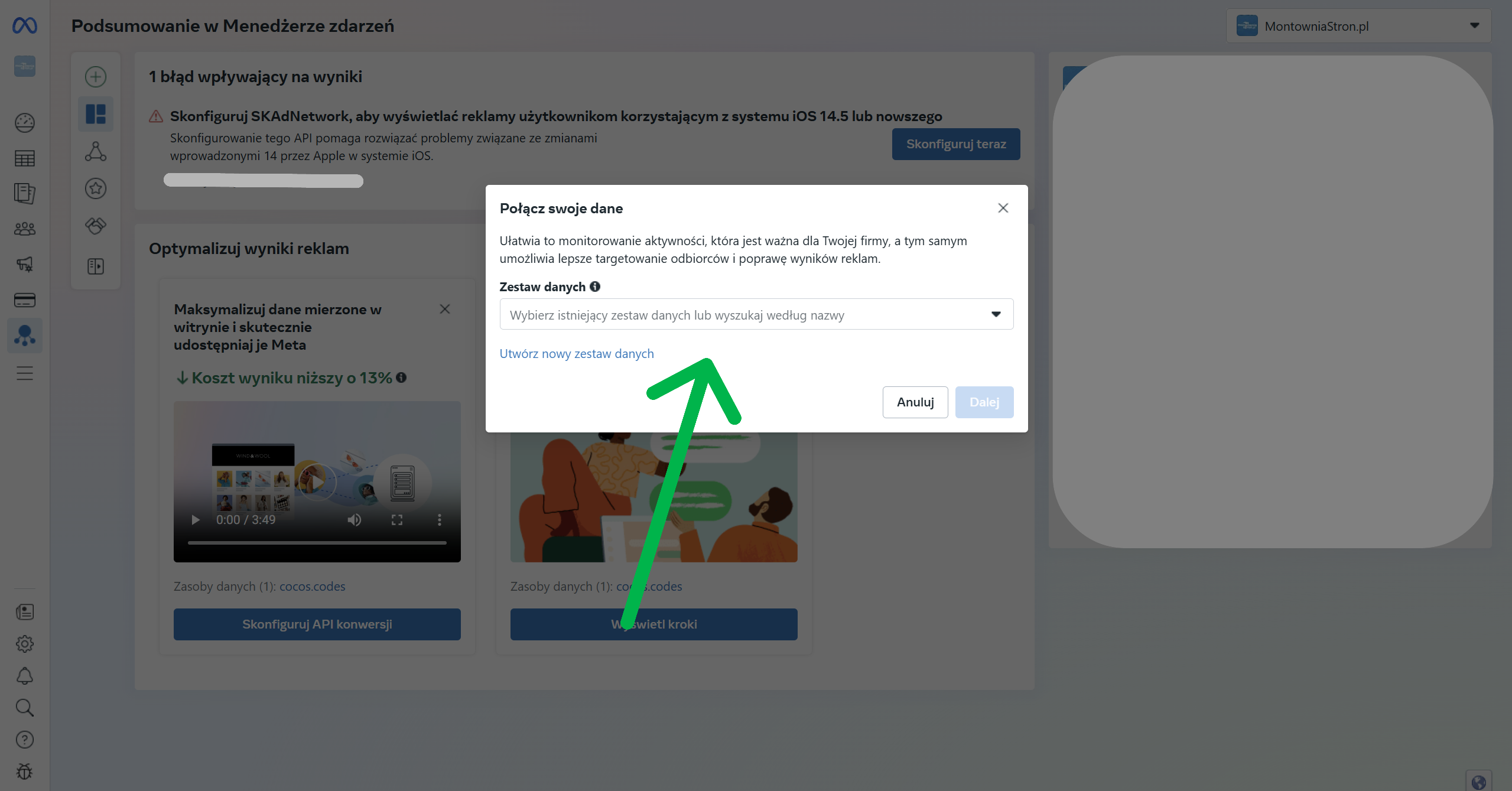
📁 Wybierz „Istniejący zestaw danych” lub kliknij „Utwórz nowy zestaw danych”.
Zestaw danych to po prostu nazwa źródła – np. nazwa Twojej strony internetowej. W naszym przypadku będzie to: „cocos.codes”.
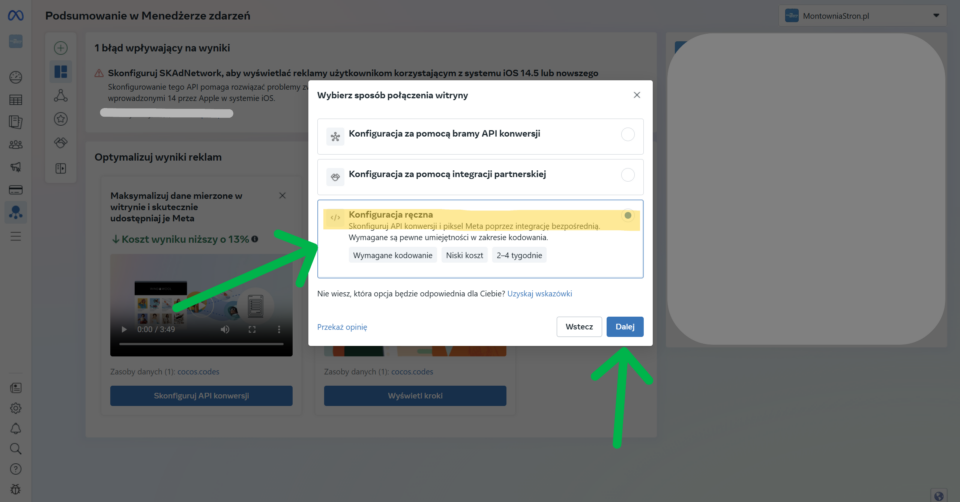
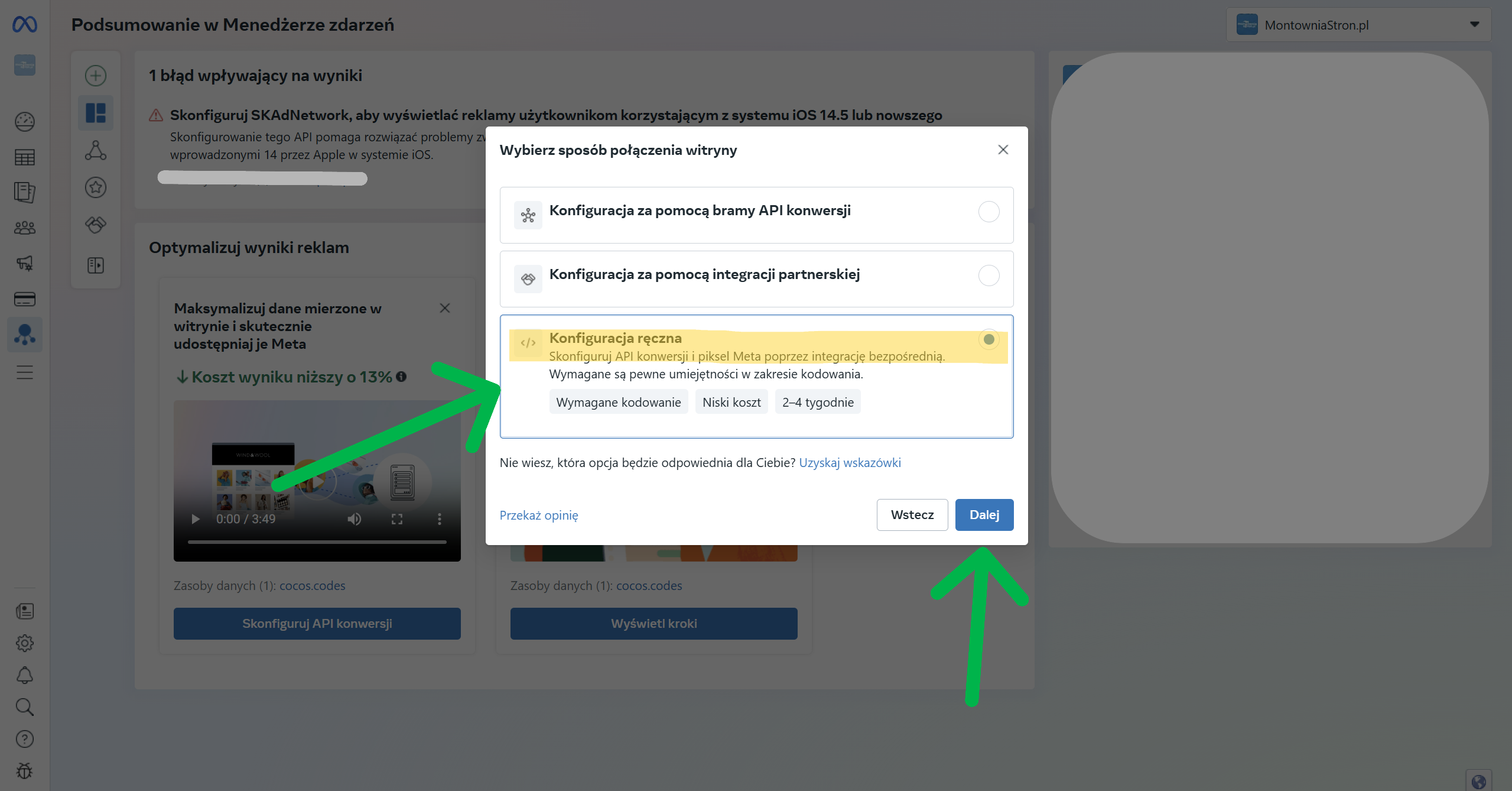
🛠️ Następnie wybierz opcję „Konfiguracja ręczna”, a potem kliknij „Dalej”.
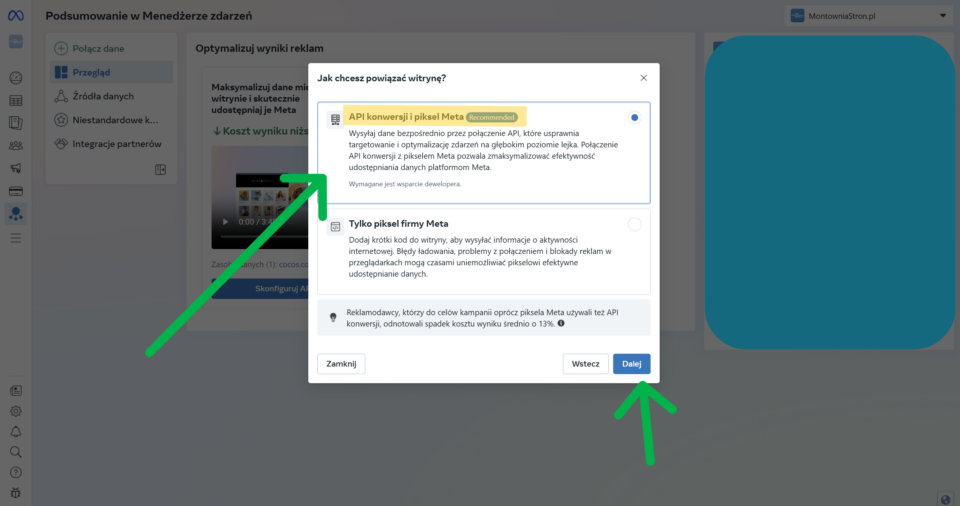
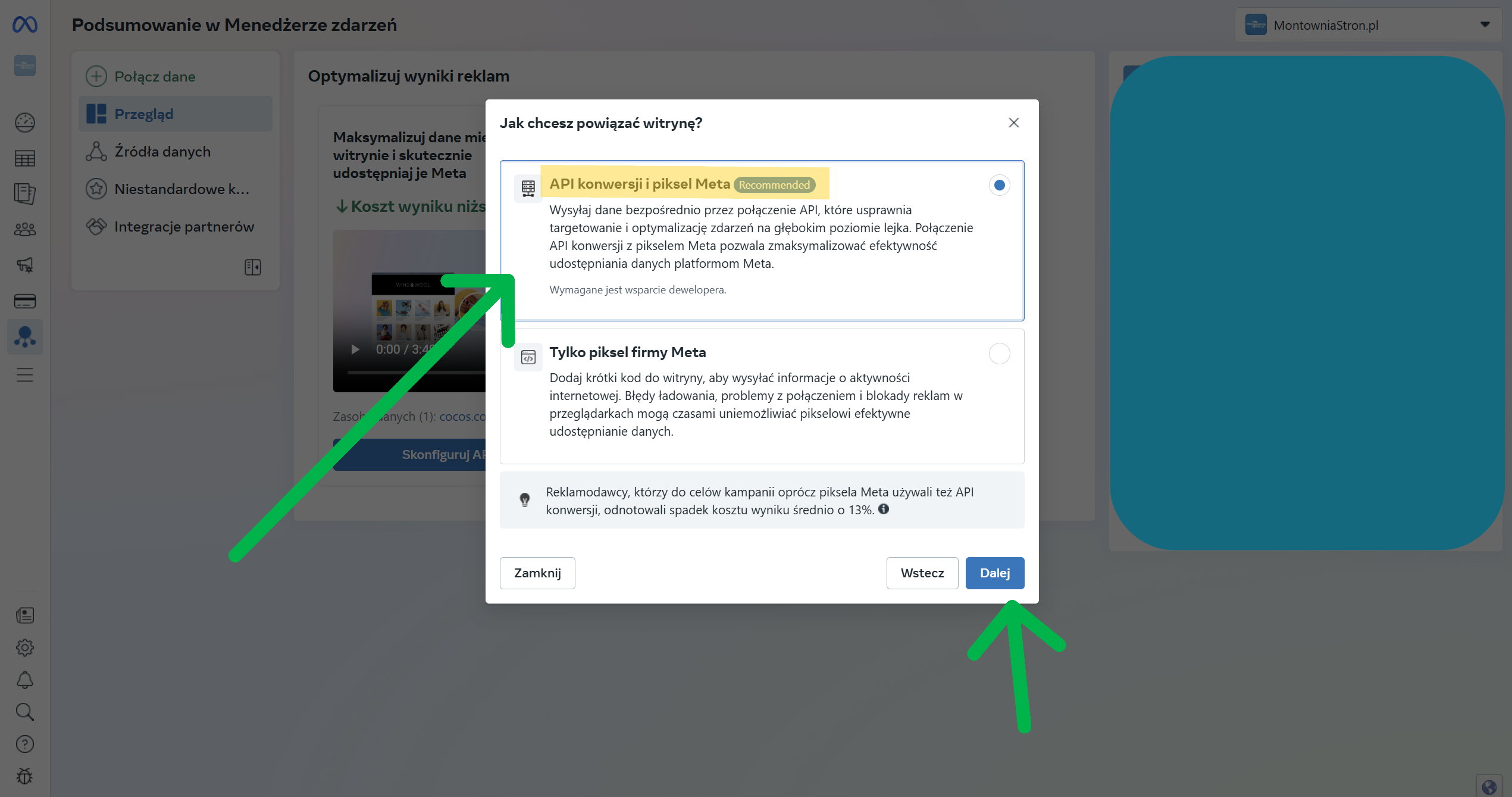
🔄 W kolejnym oknie wybierz opcję „API konwersji i Piksel Meta”, a następnie kliknij „Dalej”.
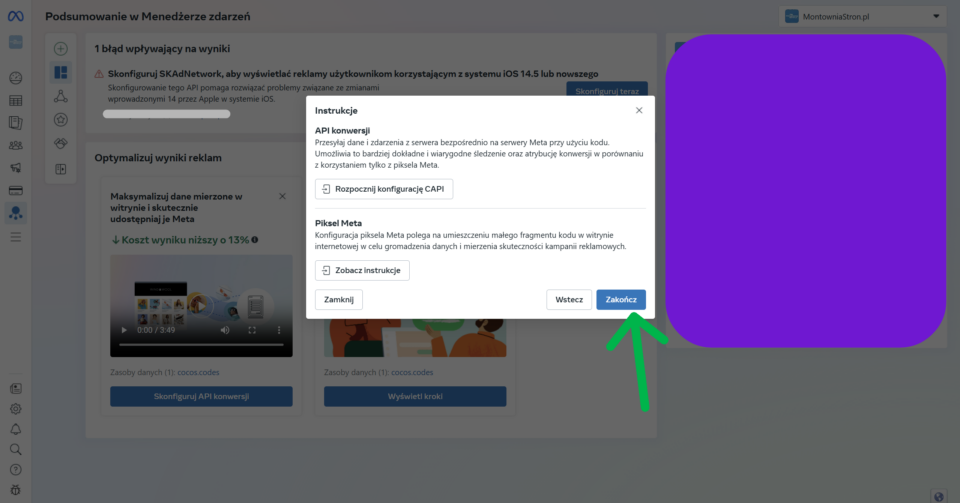
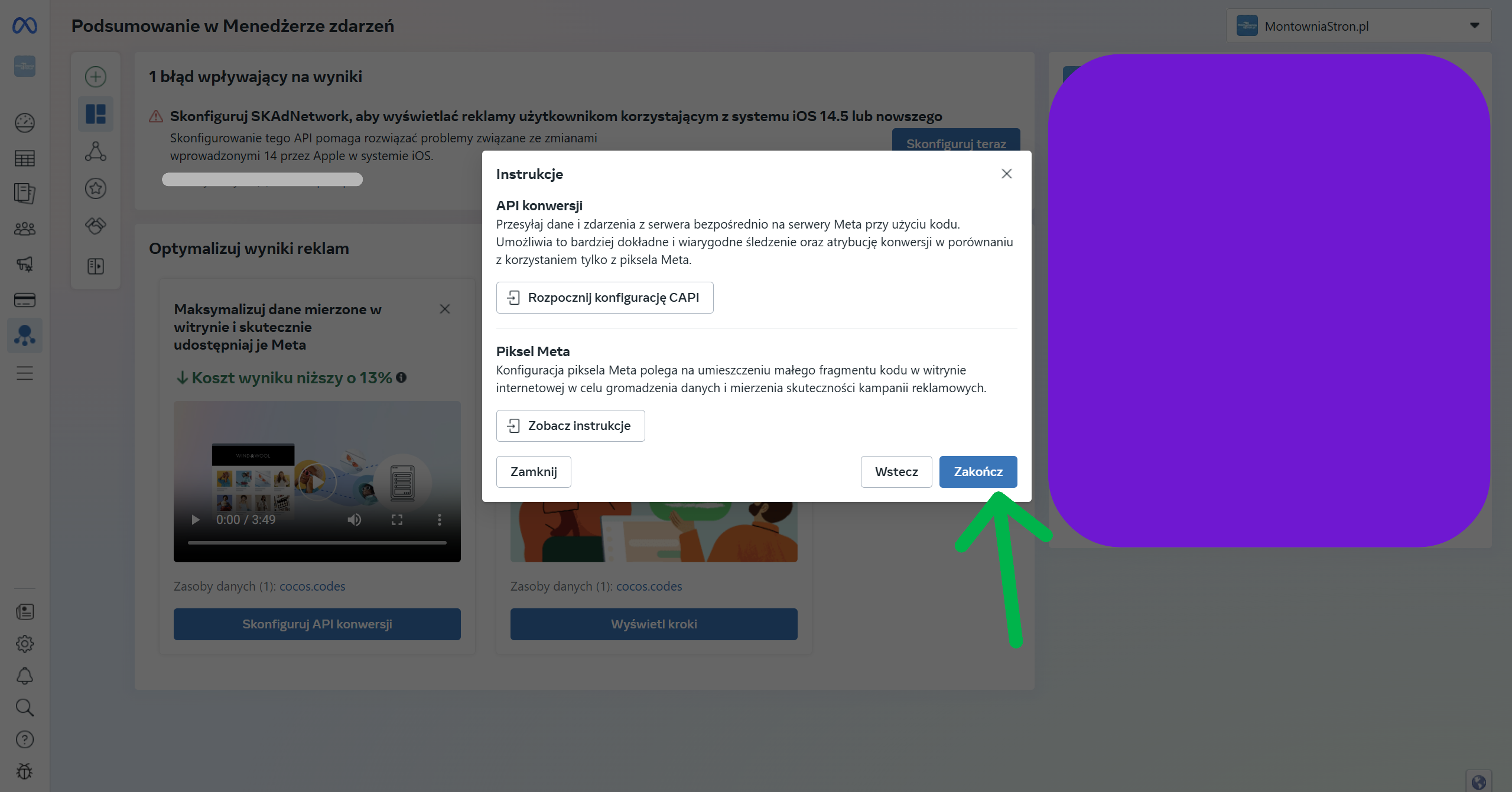
Prawie gotowe… jeszcze klikamy „Zakończ”
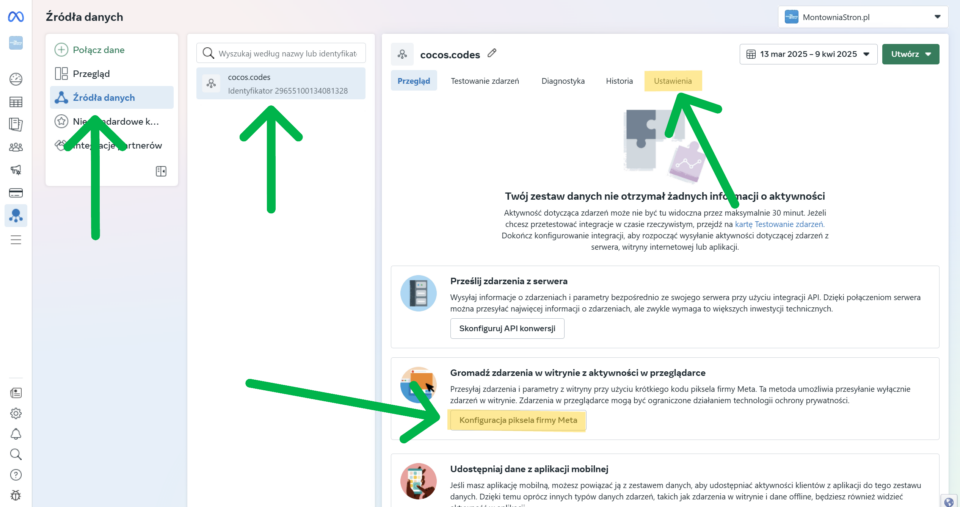
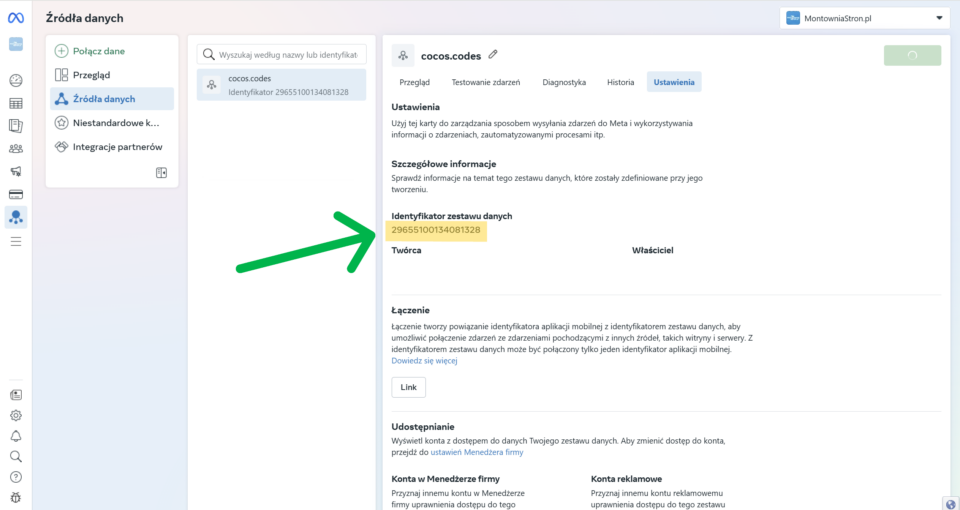
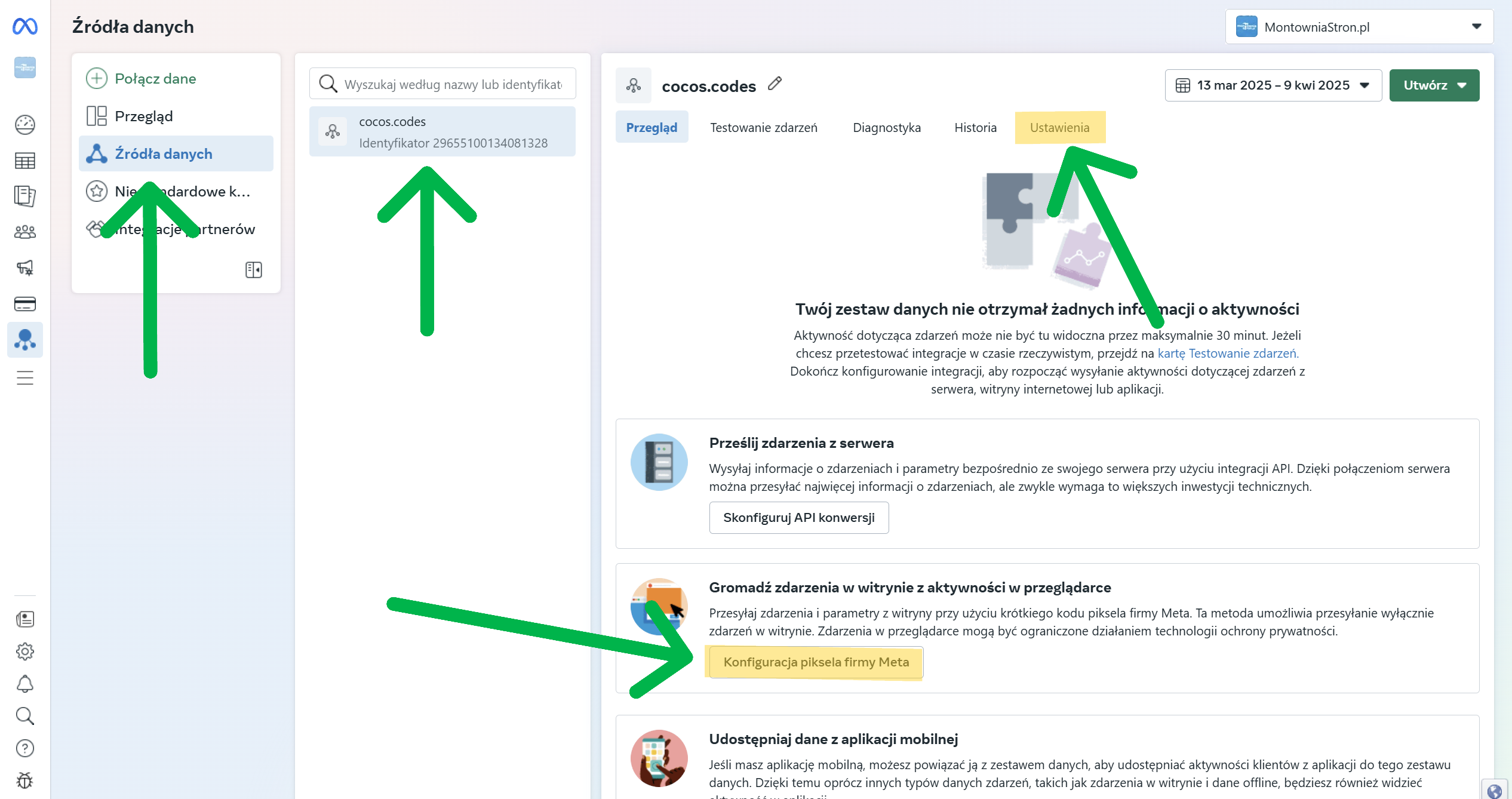
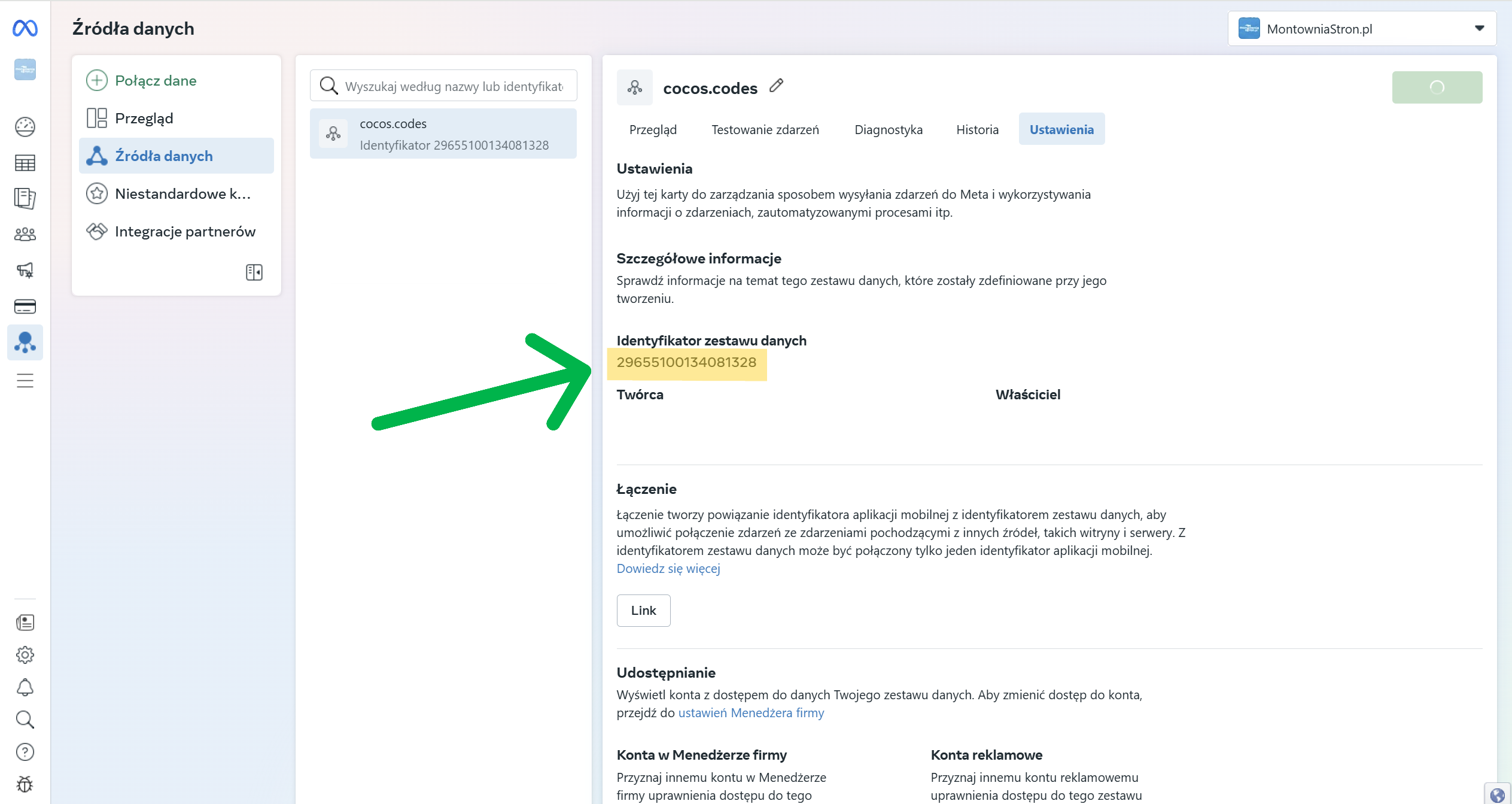
⚙️ Teraz przejdź do sekcji „Źródła danych”, a następnie wybierz wcześniej utworzone źródło – w naszym przypadku „cocos.codes”. Przejdź do zakładki „Ustawienia”.
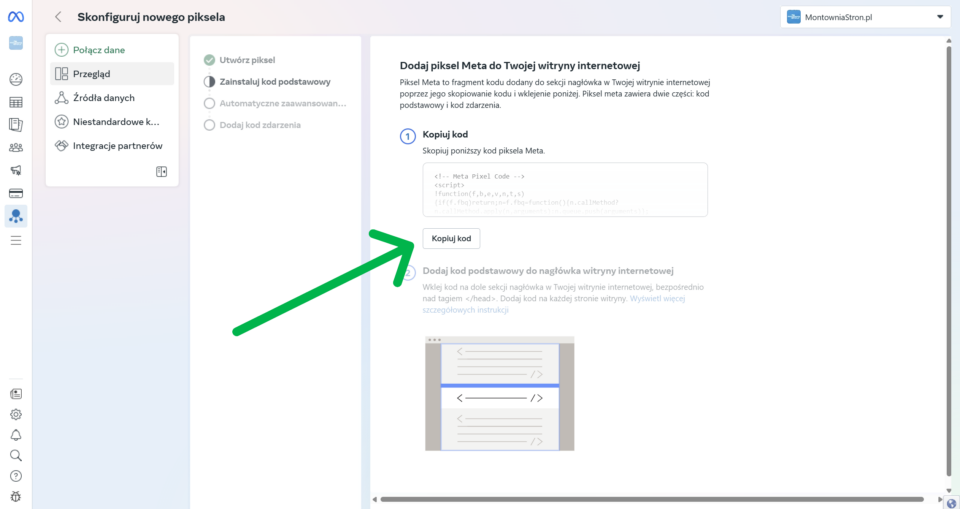
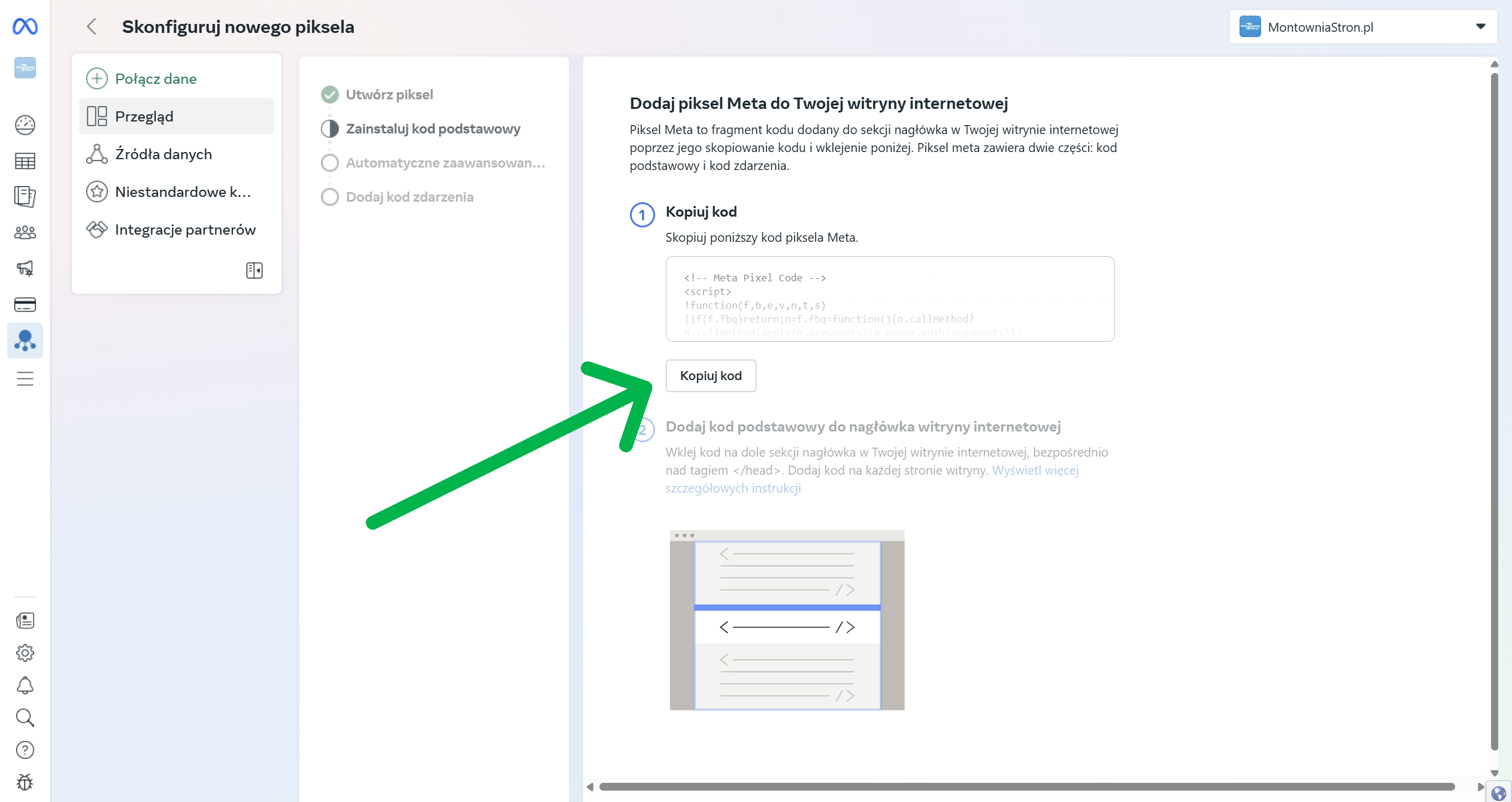
📥 Jeśli chcesz pobrać kod HTML Pixela, na tym etapie możesz kliknąć przycisk „Konfiguruj piksela firmy Meta”.
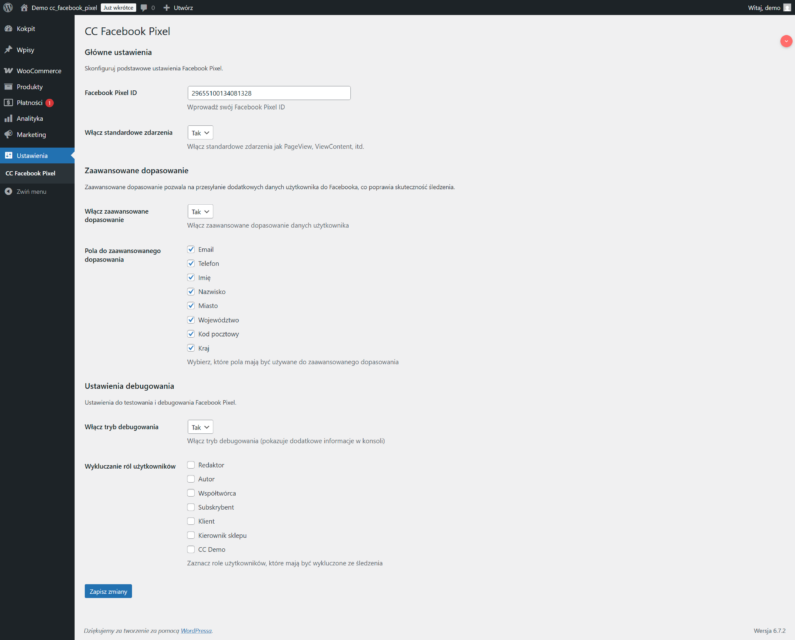
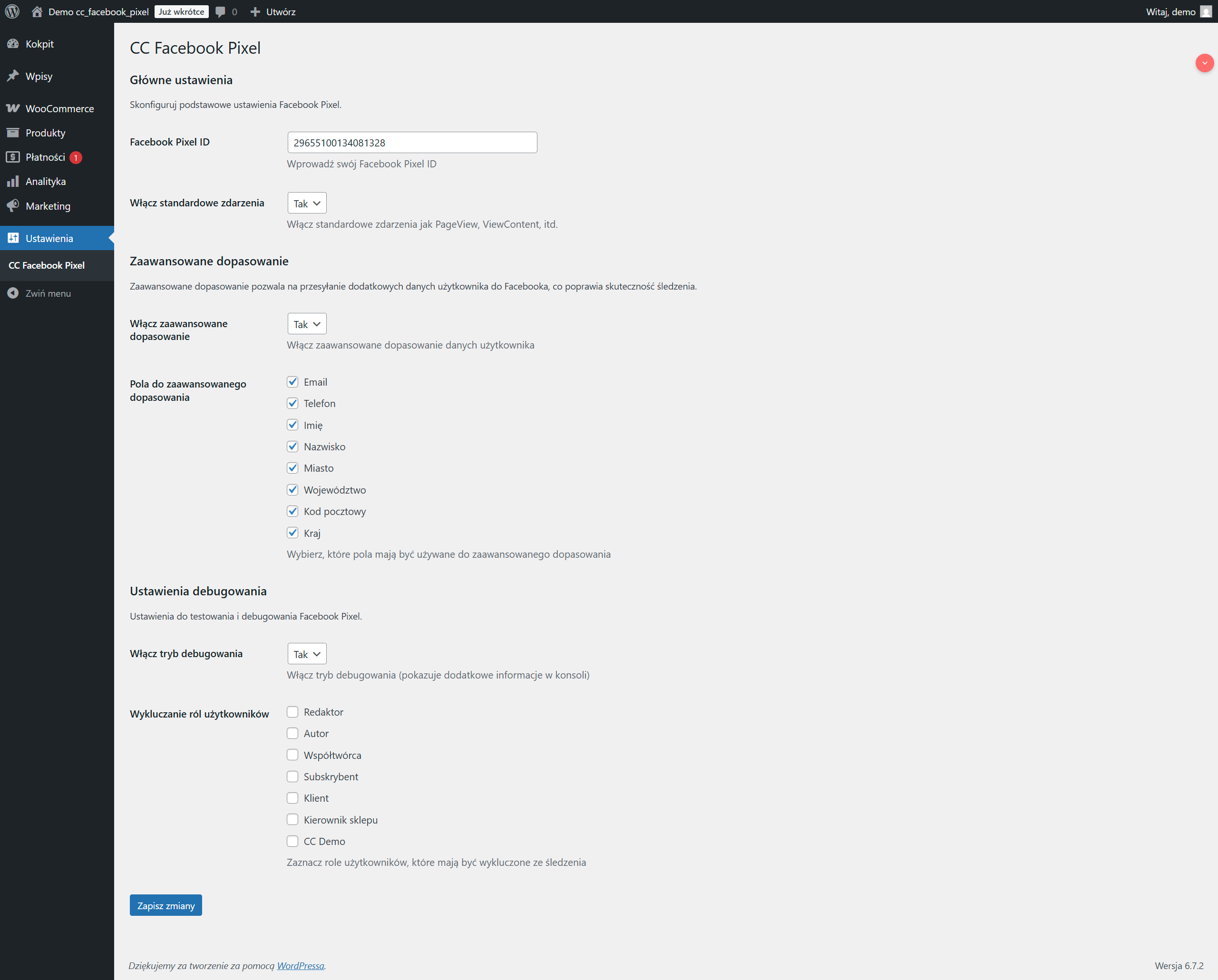
🔎 W zakładce „Ustawienia” znajdź pole „Identyfikator zestawu danych” – to właśnie ten numer będzie Ci potrzebny np. do konfiguracji wtyczki WordPress Facebook Pixel.
Jak wdrożyć kod Facebook Pixel na swojej stronie?
Krok 1: Wybierz metodę instalacji
Facebook oferuje kilka metod instalacji Pixela:
Ręczna instalacja kodu
Integracja z platformą (np. Shopify)
Wysłanie instrukcji do dewelopera
Krok 2: Skopiuj kod bazowy Pixela
Jeśli wybrałeś ręczną instalację, zobaczysz kod bazowy Pixela. Kliknij przycisk „Kopiuj kod”.
W miejscu {twój-pixel-id} będzie widoczny unikalny identyfikator Twojego Pixela, składający się z 16 cyfr.
Krok 3: Umieść kod w nagłówku swojej strony
Kod Pixela należy umieścić w sekcji Twojej strony internetowej. W przypadku WordPress możesz to zrobić za pomocą wtyczki lub dodać kod bezpośrednio do pliku header.php Twojego theme.
Ostrzeżenie
Jeśli używasz już innego kodu śledzącego (np. Google Analytics), upewnij się, że nie nadpisujesz go podczas dodawania Pixela.
Zamiast ręcznie dodawać kod, możesz skorzystać z profesjonalnej wtyczki Facebook Pixel, która znacznie ułatwi całą integrację!
Jeśli chcesz zaoszczędzić czas i uniknąć potencjalnych błędów, nasza wtyczka Facebook Pixel jest idealnym rozwiązaniem. Dzięki niej:
Zainstalujesz Facebook Pixel w kilka minut bez znajomości kodu
Łatwo skonfigurujesz wszystkie standardowe i niestandardowe zdarzenia
Skorzystasz z integracji z WooCommerce i innymi popularnymi pluginami
Zapewnisz zgodność z RODO za pomocą wbudowanego systemu zgód
Zyskasz dostęp do szczegółowych statystyk bezpośrednio w panelu WordPress
Sukces gwarantowany
Z wtyczką Facebook Pixel wdrożenie zaawansowanego systemu śledzenia zajmie Ci dosłownie kilka minut, a nie godzin. Zapomnij o ręcznym dodawaniu kodu i możliwych błędach!
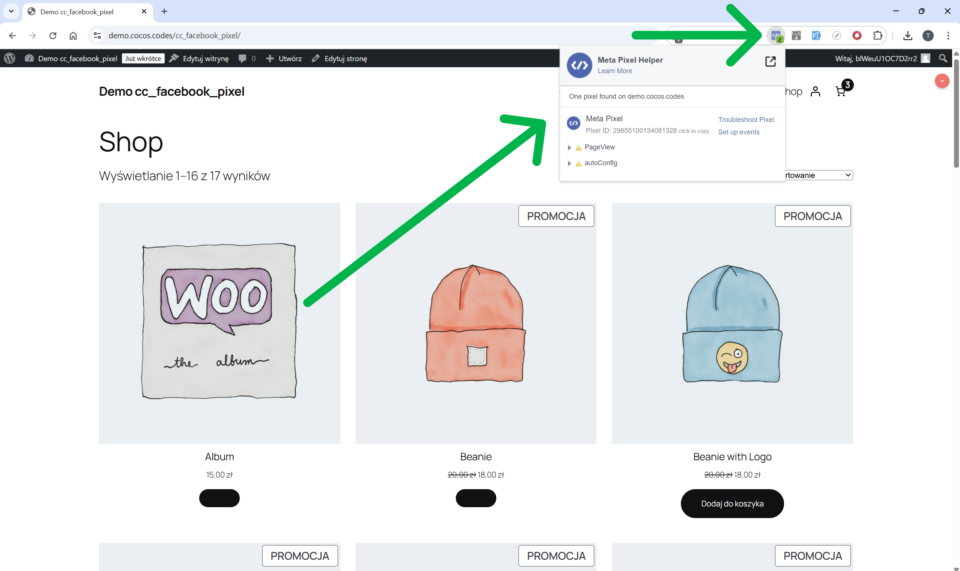
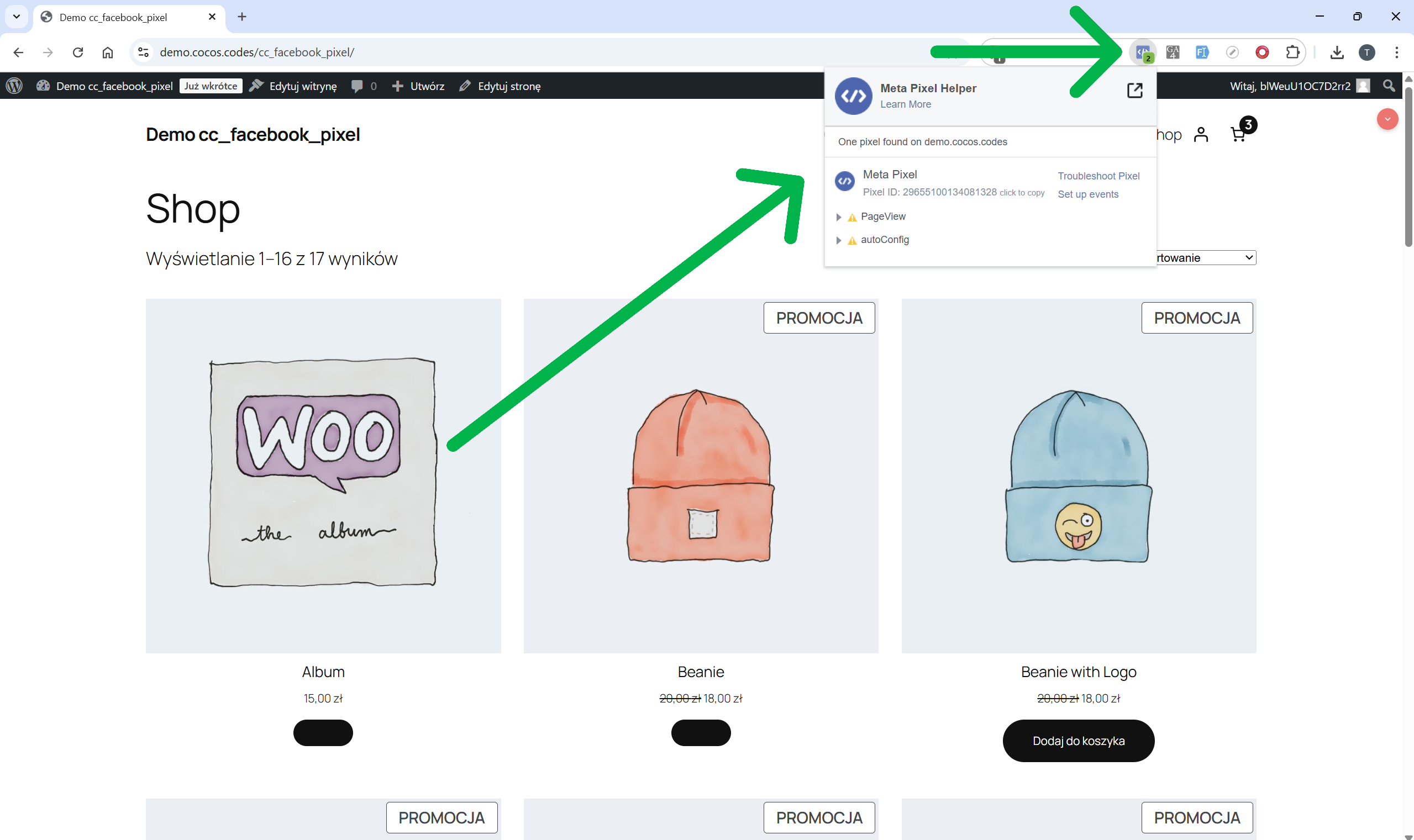
🔧 Pixel Helper to rozszerzenie do przeglądarki Google Chrome, które pozwala sprawdzić, czy Facebook Pixel działa prawidłowo na stronie. Aby je zainstalować, przejdź do oficjalnego sklepu Chrome:
Możesz również skonfigurować zdarzenia w Menedżerze zdarzeń na Facebooku.
Najczęstsze problemy i ich rozwiązania
Problem
Rozwiązanie
Pixel nie rejestruje zdarzeń
Sprawdź, czy kod jest poprawnie umieszczony w sekcji <head> strony
Duplikaty zdarzeń
Upewnij się, że kod Pixela jest dodany tylko raz na stronie
Błędy w konsoli przeglądarki
Sprawdź, czy kod Pixela nie koliduje z innym kodem JavaScript na stronie
Problemy z GDPR/RODO
Dodaj mechanizm zgody użytkownika przed uruchomieniem Pixela
Zgodność z RODO
Info
Facebook Pixel zbiera dane użytkowników, dlatego należy pamiętać o zgodności z RODO. Upewnij się, że Twoja polityka prywatności informuje o wykorzystaniu Pixela i uzyskaj odpowiednie zgody.
Przykładowy kod do wdrożenia zgody na Pixel
<script>
  // Sprawdź, czy użytkownik wyraził zgodę
  function checkCookieConsent() {
    // Tutaj umieść logikę sprawdzania zgody
    return userConsented; // true lub false
  }
// Inicjalizacja Pixela tylko gdy jest zgoda
if (checkCookieConsent()) {
fbq('init', '{twój-pixel-id}');
fbq('track', 'PageView');
}
Podsumowanie
Wdrożenie Facebook Pixel to kluczowy krok w optymalizacji działań marketingowych na Facebooku. Dzięki niemu możesz:
Mierzyć skuteczność reklam
Lepiej targetować odbiorców
Wykorzystywać remarketing
Optymalizować konwersje
Sukces
Gratulacje! Twój Facebook Pixel powinien być już gotowy do działania. Możesz teraz korzystać z potężnych narzędzi analitycznych i reklamowych, które oferuje Facebook.
Używamy plików cookie, aby poprawić komfort korzystania z strony. Korzystając z niej, wyrażasz na to zgodę.
Preferencje plików cookie
Zarządzaj swoimi preferencjami dotyczącymi plików cookie poniżej:
Niezbędne pliki cookie umożliwiają korzystanie z podstawowych funkcji i są niezbędne do prawidłowego działania strony internetowej.
Nazwa
Opis
Czas trwania
Cookie Preferences
This cookie is used to store the user's cookie consent preferences.
30 days
These cookies are needed for adding comments on this website.
Nazwa
Opis
Czas trwania
comment_author
Used to track the user across multiple sessions.
Session
comment_author_email
Used to track the user across multiple sessions.
Session
comment_author_url
Used to track the user across multiple sessions.
Session
These cookies are used for managing login functionality on this website.
Nazwa
Opis
Czas trwania
wordpress_logged_in
Used to store logged-in users.
Persistent
wordpress_sec
Used to track the user across multiple sessions.
15 days
wordpress_test_cookie
Used to determine if cookies are enabled.
Session
Pliki cookie statystyczne gromadzą informacje w sposób anonimowy. Informacje te pomagają nam zrozumieć, w jaki sposób użytkownicy korzystają z naszej strony internetowej.
Google Analytics is a powerful tool that tracks and analyzes website traffic for informed marketing decisions.
Used to monitor number of Google Analytics server requests
10 minutes
__utmb
Used to distinguish new sessions and visits. This cookie is set when the GA.js javascript library is loaded and there is no existing __utmb cookie. The cookie is updated every time data is sent to the Google Analytics server.
30 minutes after last activity
__utmc
Used only with old Urchin versions of Google Analytics and not with GA.js. Was used to distinguish between new sessions and visits at the end of a session.
End of session (browser)
__utmz
Contains information about the traffic source or campaign that directed user to the website. The cookie is set when the GA.js javascript is loaded and updated when data is sent to the Google Anaytics server
6 months after last activity
__utmv
Contains custom information set by the web developer via the _setCustomVar method in Google Analytics. This cookie is updated every time new data is sent to the Google Analytics server.
2 years after last activity
__utmx
Used to determine whether a user is included in an A / B or Multivariate test.
18 months
_ga
ID used to identify users
2 years
_gali
Used by Google Analytics to determine which links on a page are being clicked
30 seconds
_ga_
ID used to identify users
2 years
_gid
ID used to identify users for 24 hours after last activity
24 hours
_gat
Used to monitor number of Google Analytics server requests when using Google Tag Manager
1 minute
_gac_
Contains information related to marketing campaigns of the user. These are shared with Google AdWords / Google Ads when the Google Ads and Google Analytics accounts are linked together.
90 days
SourceBuster is used by WooCommerce for order attribution based on user source.
Nazwa
Opis
Czas trwania
sbjs_first_add
Timestamp, referring URL, and entry page for your visitor’s first visit to your store (only applicable if the visitor returns before the session expires)
session
sbjs_current_add
Timestamp, referring URL, and entry page for your visitor’s current visit to your store
session
sbjs_migrations
Technical data to help with migrations between different versions of the tracking feature
session
sbjs_session
The number of page views in this session and the current page path
30 minutes
sbjs_udata
Information about the visitor’s user agent, such as IP, the browser, and the device type
session
sbjs_first
Traffic origin information for the visitor’s first visit to your store (only applicable if the visitor returns before the session expires)
session
sbjs_current
Traffic origin information for the visitor’s current visit to your store